

在WebStorm中调试electron程序
热度 : loading...
在 WebStorm 中设置 Npm 运行配置和 Attach to Node.js/Chrome 运行配置,具体步骤如下:
创建 Npm 运行配置(主进程调试)
-
打开 WebStorm,进入你的项目
-
在顶部菜单中选择 Run -> Edit Configurations...
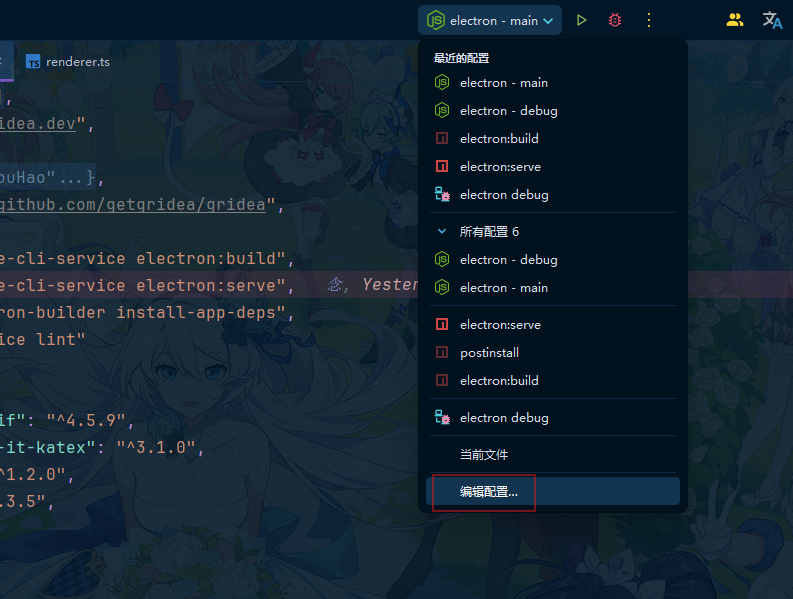
-
在打开的窗口中,点击左上角的 + 按钮,选择 Npm
-
在右侧配置区域中,设置以下选项:
Name: 你可以为这个配置命名,例如
electron:serveCommand: 选择runScripts: 选择electron:serve(确保你的package.json中有一个名为electron:serve的脚本) Arguments: 填入--sourcemap --remote-debugging-port=9222 -
点击
OK保存配置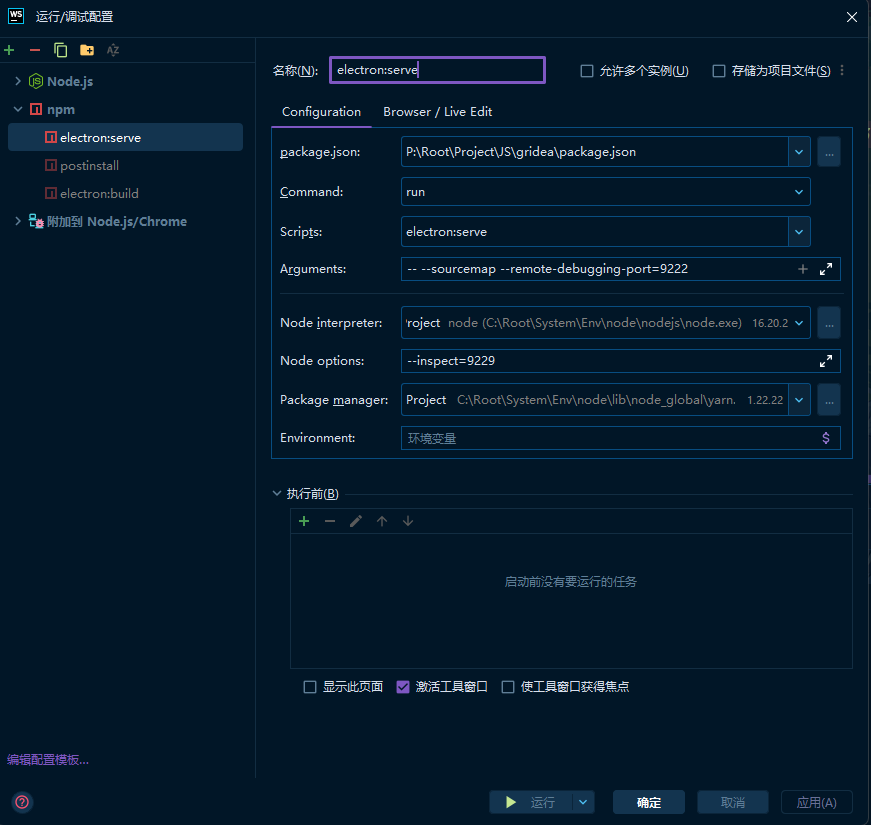
创建 Attach to Node.js/Chrome 运行配置(渲染进程调试)
-
在同一个
Edit Configurations...窗口中,再次点击 + 按钮,选择Attach to Node.js/Chrome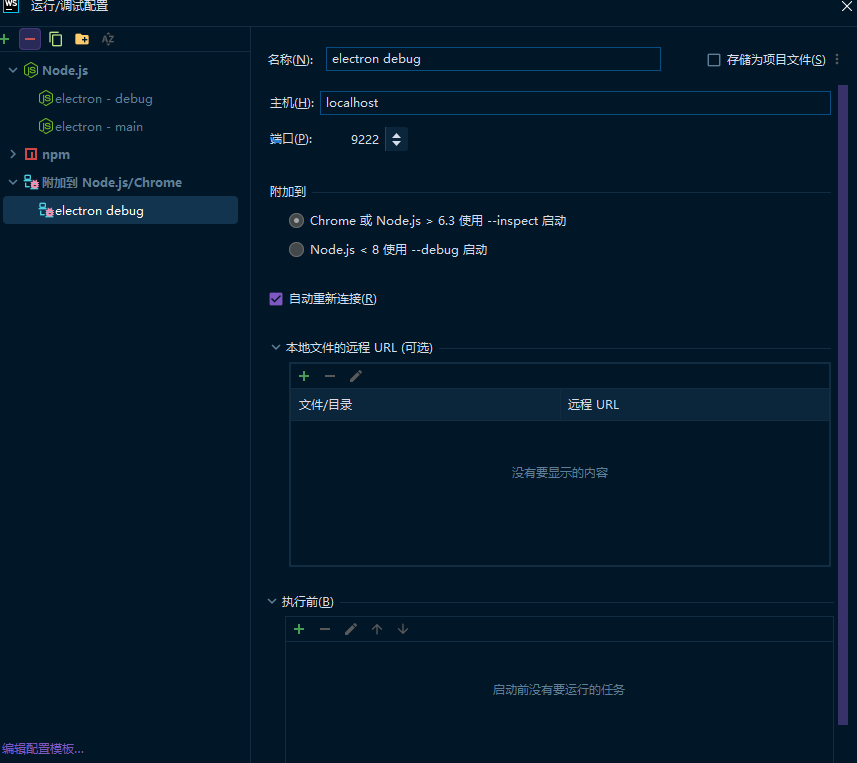
-
设置以下选项:
Name: 命名为
electron debugHost: 输入localhostPort: 输入9222 -
点击
OK保存配置
在调试模式下运行配置
-
在 WebStorm 的顶部工具栏中,选择你刚刚创建的
electron:serve配置 -
以调试模式启动
electron:serve配置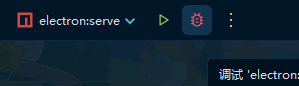
-
运行之后,再选择你创建的
electron debug配置 -
再次点击调试按钮进行附加到
electron:serve的进程上并选择需要调试的页面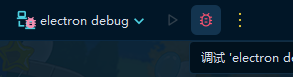
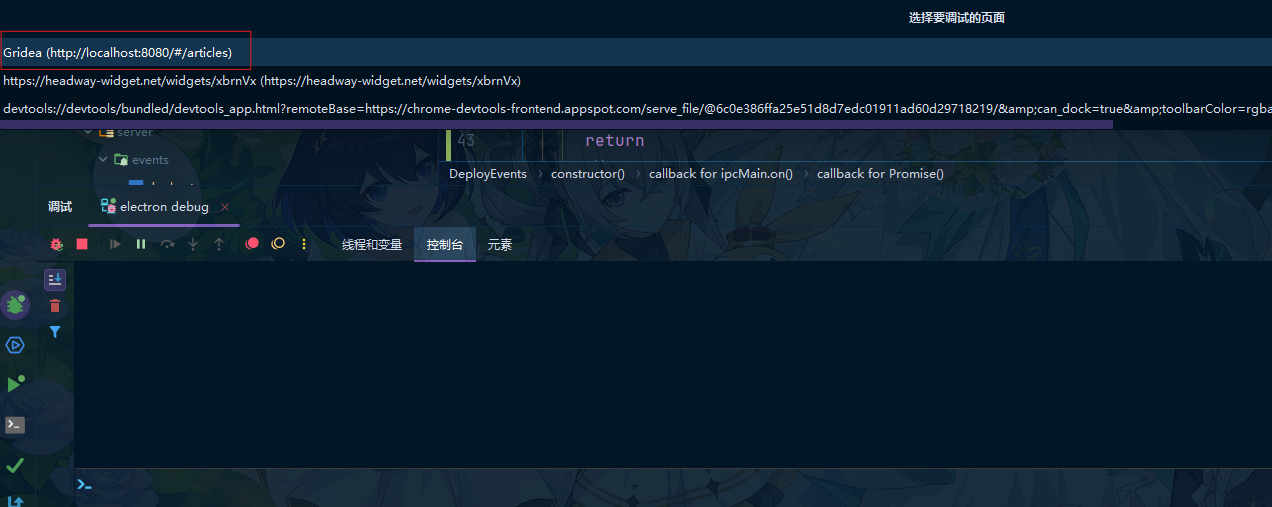
这样,你就能够分别调试 Electron 应用的主进程和渲染进程了
赏

- 文章作者:嘉兰月
- 原文链接:post/webstorm-electron-debug
- 版权声明:本博客所有文章除特别声明外,均采用 MIT 许可协议。转载请注明出处!


阅